


复制链接
打印文章
加入收藏
内容简介:
本章详解TuneLab安卓设备音频采样率校准完整流程,包含互联网长时间高精度校准、NIST标准声源等外部参考声源校准两种方案,讲解操作步骤、限制条件与频率换算方法,用于修正设备本身带来的音高测量误差。
本章详解TuneLab安卓设备音频采样率校准完整流程,包含互联网长时间高精度校准、NIST标准声源等外部参考声源校准两种方案,讲解操作步骤、限制条件与频率换算方法,用于修正设备本身带来的音高测量误差。
本章将带你走完一次校准的完整流程。大多数现代 Android 设备并不需要校准,因此只有在你有证据表明当前校准存在误差时才这样做。校准结果将永久存储在你的设备上,此后每次运行 TuneLab 时都会使用。你可以通过将 TuneLab 与某个可信的音高来源进行比较,来检查是否需要校准。
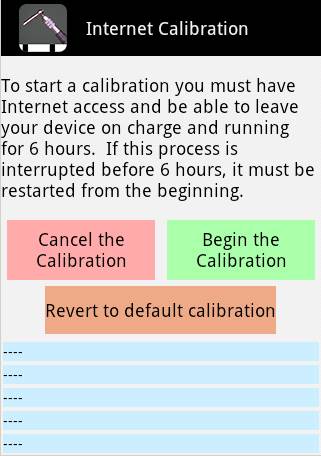
从设置列表中选择“进行校准”。然后选择“互联网校准”。随后你会看到一个如左图所示的屏幕。要开始校准,只需点击“开始校准”按钮。一个自动流程将随即开始,最长持续六小时。请确保你的设备已插上充电器,以免校准过程耗尽电池。你无需再做任何输入。但你应当留意,确认一切正常启动。下面是你可以预期的过程。
软件将尝试联系最多四台不同的互联网时间服务器,为本次校准建立初始时间基准。这些通信的状态将显示在底部浅蓝背景的前四行中。这通常不到 10 秒。
确保在整夜离开设备之前没有任何错误消息。初始时间基准建立之后,软件将在六小时内持续统计音频系统数据块。在此期间,屏幕上会显示校准剩余的时间。几分钟之后,会出现一个按钮,让你可以接受既定的准确度从而提前结束校准。在右图中,互联网校准已经
这里描述的例子使用 NIST 标准频率服务,但你也可以使用其他来源。
虽然第 2 分钟的 440 Hz 音调很诱人,但不要试图使用它。那个音高每小时只存在 45 秒。要在恰当时刻拨打电话的难度,加上音调持续时间很短,使这个选择并不可取。相反,你可以使用 500 Hz 和 600 Hz 音调。电话服务会在三分钟后断开,因此务必在拨打前把一切都设置好,并计算好拨打时机,确保你至少能获得三分钟的 500 Hz 或 600 Hz 音调。如果你离夏威夷比离科罗拉多更近,可以通过短波收音机收听 WWVH,或在夏威夷拨打 (808) 335-4363。关于这两个来源的更多信息,请参见网站:
www.nist.gov/time-distribution/radio-station-wwv/telephone-time-day-service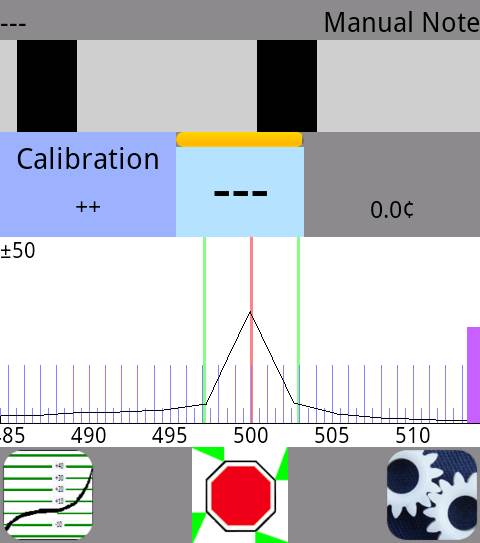
TuneLab 不能在你打电话的同时运行。把 Android 设备摆放好,使其麦克风正好位于拨打 NIST 的那部电话的听筒上方。按照屏幕上的指示操作,并确保你的设备麦克风贴近电话听筒。TuneLab 会自动判断当前正在响的是哪个音调(500 或 600)并锁定它。当 TuneLab 听到足够的声音后,会显示一条消息,说明校准已完成。
下面是校准进行期间主调律页面下半部分的样子。它与锁定模式类似,因为偏移量会被自动调整,以锁定它所听到的声音。但与锁定模式不同的是,当前音符显示中不显示任何音符。你可以在校准完成之前的任何时候,通过点击停止按钮(红色停车标志)来取消校准。
除了 500 和 600 Hz 的 NIST 音调之外,TuneLab 还提供其他选择。如果你有精确的 440 或 1760 Hz 音调来源,就可以使用它。选择 1760 Hz 是因为它是 440 Hz 的第四泛音。最后,还有一个完全通用的选项,你可以输入任何你喜欢的频率。但无论你输入什么频率,它都必须是你打算用于校准的那个来源的真实频率。如果你有一个经过校准的 CyberFork(来自 Reyburn Piano Services),就可以通过输入以 Hz 为单位的精确音高来把它用作校准来源。CyberFork 的精确音高相对于 440 偏移了 CyberFork 上所写的那个量。CyberFork 上的偏移量以音分为单位,因此你首先需要把它换算成 Hz。你可以使用 TuneLab 来完成换算:选择 A4(440 Hz),然后按照第 1 章所述,通过滑动相位显示来对它施加偏移量。调整偏移量,直到它与 CyberFork 上写的偏移量一致,然后从当前设置框的左下角读取以 Hz 为单位的频率。它应当接近 440。举例来说,如果 CyberFork 是 -0.56 音分,那么该 CyberFork 的实际频率就是 439.858 Hz,如果你想用该音调进行校准,就应当输入这个值。
互联网校准
这是最准确的一种校准。它使用互联网时间服务器。如果你的 Android 设备能够连接互联网,就可以使用这种互联网校准。互联网校准最长需要 六小时,但也可以根据你所希望的准确度提前结束。最好在夜间进行,反正那段时间你也不会使用设备。在此期间,对设备的任何其他使用——例如接听电话或切换到其他应用——都会中断校准,因此校准就不得不从头重新开始。从设置列表中选择“进行校准”。然后选择“互联网校准”。随后你会看到一个如左图所示的屏幕。要开始校准,只需点击“开始校准”按钮。一个自动流程将随即开始,最长持续六小时。请确保你的设备已插上充电器,以免校准过程耗尽电池。你无需再做任何输入。但你应当留意,确认一切正常启动。下面是你可以预期的过程。
软件将尝试联系最多四台不同的互联网时间服务器,为本次校准建立初始时间基准。这些通信的状态将显示在底部浅蓝背景的前四行中。这通常不到 10 秒。
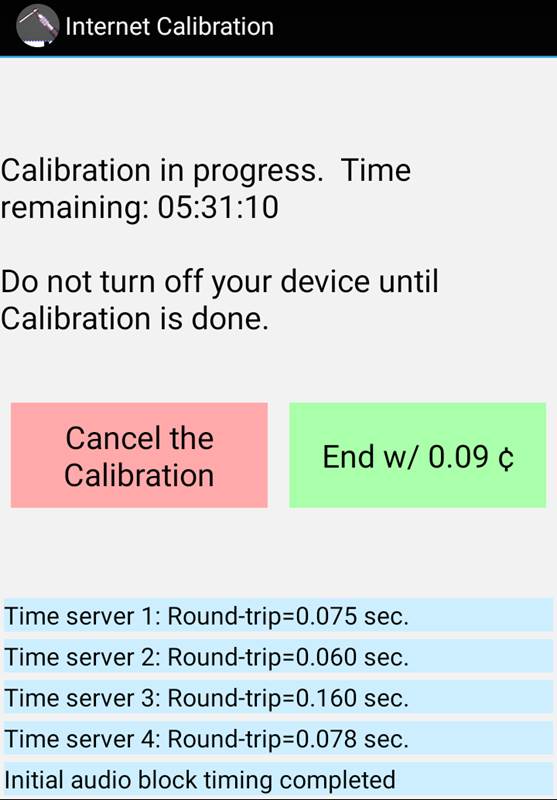
确保在整夜离开设备之前没有任何错误消息。初始时间基准建立之后,软件将在六小时内持续统计音频系统数据块。在此期间,屏幕上会显示校准剩余的时间。几分钟之后,会出现一个按钮,让你可以接受既定的准确度从而提前结束校准。在右图中,互联网校准已经
运行了不到半小时,我们就可以选择现在以 0.09 音分的准确度结束校准。如果点击该按钮,校准将在大约一分钟后完成。校准时间结束后,软件将再次访问互联网时间服务器,建立最终时间基准。这一步发生时你不必在场。根据六小时内收到的音频系统数据块数量,以及两个互联网时间基准之间的差异,软件现在已拥有计算实际音频系统采样率所需的全部信息,而采样率正是 TuneLab 中所有音高测量的基础。这些结果将显示在屏幕上,无论你最终回到设备旁是几小时之后,它都会在那里等着你。此时,即使出现接听电话之类的中断也不会中止校准,因为校准已经完成。接下来你只需确认愿意接受这些结果作为 TuneLab 的新校准,流程即告完成。
如果你想“忘记”所有校准数据(包括以其他方式完成的校准),让设备恢复出厂默认校准,请点击 恢复默认校准 按钮。
本章余下的内容涉及通过与可信音高来源进行比较来进行校准。
可信音高来源
要进行传统校准,你需要有一个可信的音高来源。你能获得的最准确的音高来源来自美国国家标准与技术研究院(NIST)。这个美国政府机构提供电话服务和短波无线电服务,播发标准时间和频率。电话服务是免费的;如果你有短波收音机,可以在 2.5、5、10、15 和 20 MHz 上收听短波无线电服务。另一个准确音高来源是高端电子琴在生成不带颤音的长笛音色时。这里描述的例子使用 NIST 标准频率服务,但你也可以使用其他来源。
NIST 广播(及电话)时间表
NIST 标准频率服务可通过电话使用,在科罗拉多州拨打 (303) 499-7111。这是一个非常热门的号码。拨打此号码时听到的内容,与上面提到的 NIST 短波无线电台播发的内容完全相同。NIST 报告称,他们每年接到超过两百万个电话。为了有效使用这些服务,你需要了解该服务的时间表。每小时都遵循下面这张时间表。它显示每小时的每一分钟有哪些音调。当某个音调出现时,它在该分钟的前 45 秒存在,后 15 秒静默。此外还有每秒一个的时间滴答声,但它们不会干扰校准,因为 TuneLab 能够忽略这些滴答声。| 0: - - - | 10: - - - | 20: 500 | 30: - - - | 40: 500 | 50: - - - |
| 1: 600 | 11: 600 | 21: 600 | 31: 600 | 41: 600 | 51: - - - |
| 2: 440 | 12: 500 | 22: 500 | 32: 500 | 42: 500 | 52: 500 |
| 3: - - - | 13: 600 | 23: 600 | 33: 600 | 43: - - - | 53: 600 |
| 4: - - - | 14: - - - | 24: 500 | 34: 500 | 44: - - - | 54: 500 |
| 5: 600 | 15: - - - | 25: 600 | 35: 600 | 45: - - - | 55: 600 |
| 6: 500 | 16: - - - | 26: 500 | 36: 500 | 46: - - - | 56: 500 |
| 7: 600 | 17: 600 | 27: 600 | 37: 600 | 47: - - - | 57: 600 |
| 8: - - - | 18: - - - | 28: 500 | 38: 500 | 48: - - - | 58: 500 |
| 9: - - - | 19: 600 | 29: - - - | 39: 600 | 49: - - - | 59: - - - |
www.nist.gov/time-distribution/radio-station-wwv/telephone-time-day-service
使用 NIST 音调进行校准
要使用 NIST 标准频率服务进行校准,首先从「设置」菜单中选择「进行校准」。然后选择 500 或 600 Hz NIST 音调 作为参考来源。不要试图用你的 Android 手机拨打 NIST 的电话。你需要使用另一部电话,因为TuneLab 不能在你打电话的同时运行。把 Android 设备摆放好,使其麦克风正好位于拨打 NIST 的那部电话的听筒上方。按照屏幕上的指示操作,并确保你的设备麦克风贴近电话听筒。TuneLab 会自动判断当前正在响的是哪个音调(500 或 600)并锁定它。当 TuneLab 听到足够的声音后,会显示一条消息,说明校准已完成。
下面是校准进行期间主调律页面下半部分的样子。它与锁定模式类似,因为偏移量会被自动调整,以锁定它所听到的声音。但与锁定模式不同的是,当前音符显示中不显示任何音符。你可以在校准完成之前的任何时候,通过点击停止按钮(红色停车标志)来取消校准。
使用其他基准进行校准
除了 500 和 600 Hz 的 NIST 音调之外,TuneLab 还提供其他选择。如果你有精确的 440 或 1760 Hz 音调来源,就可以使用它。选择 1760 Hz 是因为它是 440 Hz 的第四泛音。最后,还有一个完全通用的选项,你可以输入任何你喜欢的频率。但无论你输入什么频率,它都必须是你打算用于校准的那个来源的真实频率。如果你有一个经过校准的 CyberFork(来自 Reyburn Piano Services),就可以通过输入以 Hz 为单位的精确音高来把它用作校准来源。CyberFork 的精确音高相对于 440 偏移了 CyberFork 上所写的那个量。CyberFork 上的偏移量以音分为单位,因此你首先需要把它换算成 Hz。你可以使用 TuneLab 来完成换算:选择 A4(440 Hz),然后按照第 1 章所述,通过滑动相位显示来对它施加偏移量。调整偏移量,直到它与 CyberFork 上写的偏移量一致,然后从当前设置框的左下角读取以 Hz 为单位的频率。它应当接近 440。举例来说,如果 CyberFork 是 -0.56 音分,那么该 CyberFork 的实际频率就是 439.858 Hz,如果你想用该音调进行校准,就应当输入这个值。下一篇:返回列表