


复制链接
打印文章
加入收藏
内容简介:
TuneLab 调律文件管理功能,支持保存、加载、分类检索钢琴调律工程。可借助 Dropbox 云同步,或是 USB 外接存储,完成调律文件跨设备备份、导入导出,适配调律师长期维护多台钢琴的使用需求。
TuneLab 调律文件管理功能,支持保存、加载、分类检索钢琴调律工程。可借助 Dropbox 云同步,或是 USB 外接存储,完成调律文件跨设备备份、导入导出,适配调律师长期维护多台钢琴的使用需求。
 您可以在从不保存调律文件的情况下使用 TuneLab,即每为一架钢琴调律就新建一次调律。但如果您定期为同一架钢琴调律,可以为该钢琴保存调律文件以节省时间。如果保存了调律文件,下次为该钢琴或与之非常相似的钢琴调律时,您就可以跳过测量非谐性和调整调律曲线的初始设置,直接进入调律。即使不是完全相同的钢琴,您也可能希望使用品牌和型号相近的钢琴的调律文件。
保存调律、加载调律以及其他调律文件操作,都是通过「文件」按钮完成的,该按钮与主调律屏幕顶部的按钮外观一致。
加载调律文件
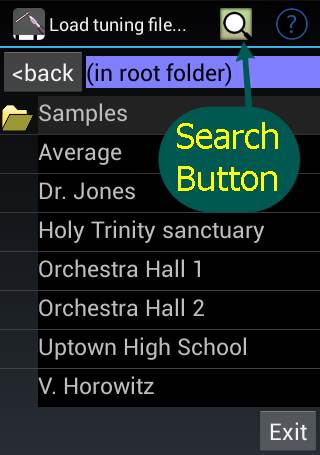 要选择一个已有的调律文件(无论是 TuneLab 自带的调律,还是您之前保存的调律),请点击上面所示的「文件」按钮,然后从菜单中选择 加载调律。这将弹出如这里所示的界面,其中包括所指示的搜索按钮。您可以选择将调律文件整理到文件夹中,也可以将所有文件都保存在根文件夹中。注意这里的示例在页面顶部显示“(在根文件夹中)”,以表明我们正在查看哪个文件夹。文件夹以文件夹名称左侧的黄色文件夹图标表示,如这里的 Samples 文件夹所示。您可以点击任意文件夹进入该文件夹。要返回到上一级文件夹,请点击当前文件夹名称左侧所示的 返回(back)按钮。如果您已在根文件夹中,点击“返回”按钮将返回到主调律屏幕。
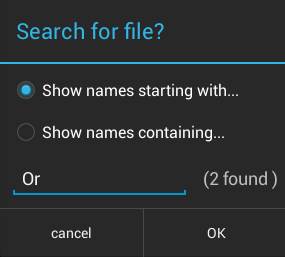
如果您点击顶部的搜索按钮,将弹出如左侧所示的对话框。它让您输入文件名的一部分。在此框中我们输入了字母“Or”,这可能是两个“Orchestra Hall”调律文件的开头。点击 确定 后,列表将被筛选,只显示符合您所输入条件的文件。您可以选择指定文件名的开头,也可以点击“显示名称包含…的”而非“显示名称以…开头的”来指定文件名中间的某一部分。如果您有大量调律文件,觉得在长长的列表中滚动查找所需文件很繁琐,这一功能会很有用。
假设我们想加载调律文件“Holy Trinity sanctuary”。只需点击该名称,调律文件就会被加载。在浏览文件夹层级时,您可以通过长按想要删除的项目来 删除 或 重命名 调律文件和文件夹。如果想删除一个文件夹,必须先删除该文件夹中的所有文件。
保存调律文件
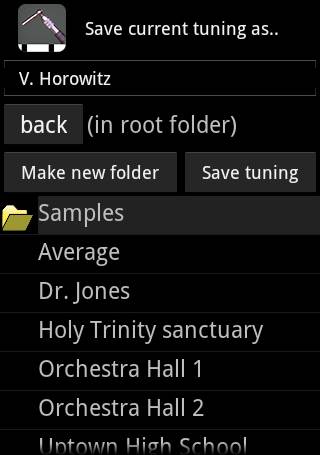
要保存调律,请从「文件」菜单中选择“保存调律”。然后会出现如这里所示的界面。顶部一行(这里显示为“V. Horowitz”)是您可以按希望保存的方式输入调律文件名称的地方。该框已预填当前调律名称,如果您想使用相同名称可以节省时间。其下方会显示您当前所在的文件夹,并带有一个用于在文件夹层级中上下导航的“返回”按钮。您也可以点击“新建文件夹”来创建新文件夹。再往下是文件夹列表和之前保存的调律文件列表。点击某个调律文件名称,只会把该文件名插入到顶部框中。然后您可以原样使用,或在点击 保存调律 按钮保存之前对名称做一些修改。
云文件存储
 TuneLab 提供云文件存储访问,以便于备份调律文件并将其传输到其他设备。要使用此功能,您需要注册一个 Dropbox 账户。虽然 Dropbox 的高级服务需要付费,但您只需使用免费的基础服务即可从 TuneLab 管理调律文件。有关如何注册免费服务的详情,请访问 www.dropbox.com。
注册 Dropbox 账户后,您可以将设备上的所有调律文件上传到您的 Dropbox,也可以将您 Dropbox 中的所有调律文件下载到您的设备(或其他设备)。这是从一台 Android 设备切换到另一台设备而不丢失任何调律文件的最简单方法。
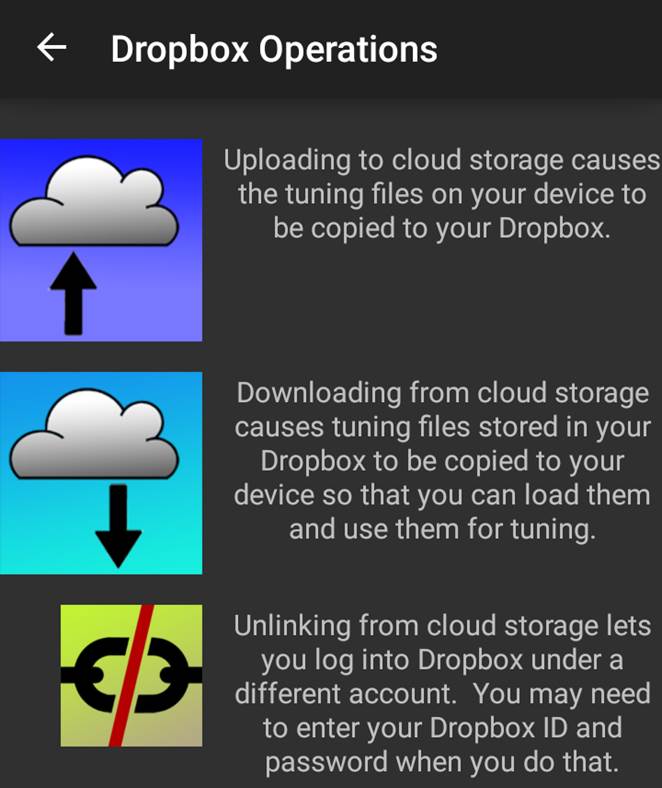
在主调律屏幕的「文件」菜单()中有一个名为“Dropbox 操作”的选项。选择该项会给出三个选项。
点击 上传 或 下载 按钮来上传或下载调律文件。第一次这样做时,您会被引导到 Dropbox 登录页面,在那里您可以输入您的 Dropbox ID 和密码。该链接建立之后,您应该不再需要再次这样做。今后的任何操作 TuneLab 都会自动链接到您的 Dropbox。底部的按钮用于取消与 Dropbox 的链接。使用它可以在 Dropbox 下以其他账户登录。
在主调律屏幕的「文件」菜单()中有一个名为“Dropbox 操作”的选项。选择该项会给出三个选项。点击 上传 或 下载 按钮来上传或下载调律文件。第一次这样做时,您会被引导到 Dropbox 登录页面,在那里您可以输入您的 Dropbox ID 和密码。该链接建立之后,您应该不再需要再次这样做。今后的任何操作 TuneLab 都会自动链接到您的 Dropbox。底部的按钮用于取消与 Dropbox 的链接。使用它可以在 Dropbox 下以其他账户登录。
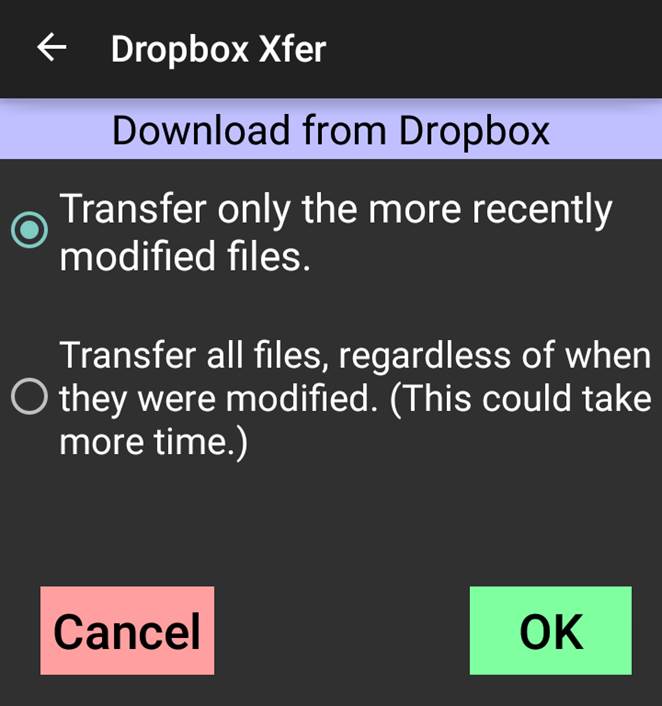
左侧的图片显示了点击 下载 按钮后屏幕的样子。此时您可以选择是传输所有文件,还是仅传输自上次上传或下载以来新建或修改过的文件。如果您只有少量文件,或者这是第一次传输,那么不妨全部传输。但如果您有大量文件,可能只想传输新文件,因为传输所有文件可能需要很长时间,而且如果这些文件之前已经传输过,就没有必要了。
通常的使用方式是:在创建或修改某些调律后,只上传新文件。这样您所有的调律文件都会在 Dropbox 中备份。之后如果您需要更换 Android 设备,就可以将所有调律文件下载到新设备上。
调律考试报告文件与 Dropbox
虽然调律文件是在 TuneLab 中使用 Dropbox 的主要原因,但您存储在 TuneLab 中的任何调律考试报告也会被传输。
外部存储操作
这是「文件」按钮菜单中的最后一项。它允许您将文件直接从您的设备传输到已连接计算机的 USB 端口。
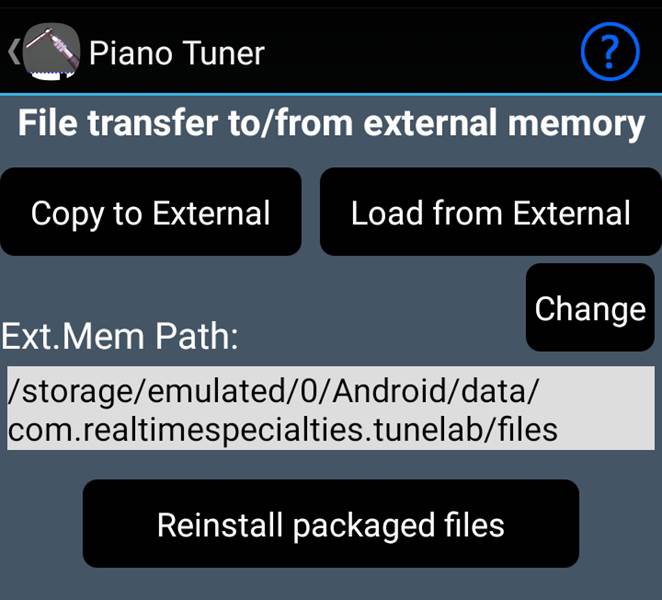
 您在 TuneLab 中保存的本地调律文件,保存在您 Android 设备内部、且仅与 TuneLab Piano Tuner 应用关联的存储器中。此文件存储器通常无法从外部访问。但有时需要将本地文件传入或传出您的设备。您可能有其他版本 TuneLab 的调律文件,想导入到您的 Android 版 TuneLab 中。或者您可能想把调律文件从 Android 设备导出,存储到其他地方备份,或加载到其他运行 TuneLab 的设备中。这些操作可以通过使用您 Android 设备上的外部存储器来实现。Android 设备上有两种外部存储器。一种是真正可移除的存储器,例如 SD 卡。另一种是内置存储器,Android 将其称为“外部”
即使它是内置在您设备中的。这两种形式的外部存储器都可以通过 USB 线缆从您的台式机访问。您可能需要将 Android 设备上的 USB 端口从“仅充电”配置为“文件传输”才能使其工作。
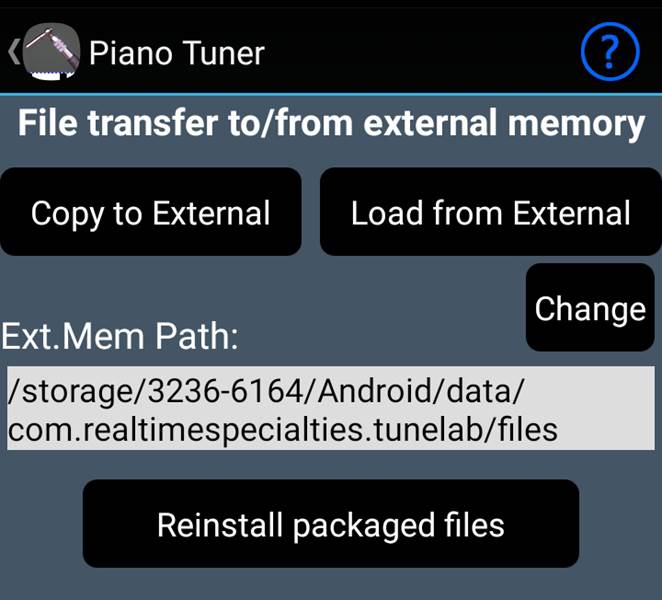
您也可以通过进入“设置”中的“关于本版本”页面,并点击“外部存储器文件传输”来找到此页面,这将显示上面所示的界面。“外部存储路径(Ext.Mem Path)”可能因设备而异。如果有多个外部存储卷,点击“更改”按钮会在它们之间循环切换。左侧的图片指的是内置外部存储器,右侧的图片指的是可移除的 SD 卡。标注为“复制到外部存储”的按钮会将所有调律文件、律制文件和调律考试报告文件复制到外部存储器。“从外部存储导入”按钮会将这些文件从外部存储器复制到 TuneLab 中。
现在我们已经建立了与外部存储器之间的传输,下一步就是将这些文件移动到其他计算机。有两种方法可以做到。
您也可以通过进入“设置”中的“关于本版本”页面,并点击“外部存储器文件传输”来找到此页面,这将显示上面所示的界面。“外部存储路径(Ext.Mem Path)”可能因设备而异。如果有多个外部存储卷,点击“更改”按钮会在它们之间循环切换。左侧的图片指的是内置外部存储器,右侧的图片指的是可移除的 SD 卡。标注为“复制到外部存储”的按钮会将所有调律文件、律制文件和调律考试报告文件复制到外部存储器。“从外部存储导入”按钮会将这些文件从外部存储器复制到 TuneLab 中。
现在我们已经建立了与外部存储器之间的传输,下一步就是将这些文件移动到其他计算机。有两种方法可以做到。
使用可移动介质传输
如果外部存储器确实是可移除的,您可以直接取出介质,将其插入兼容的介质读取器,例如 PC 上的 SD 卡插槽。您可以使用 PC 的资源管理器或访达工具复制文件。记得查找此介质根目录下的“tunelab”目录。
使用内置存储器传输
如果外部存储器内置在您的 Android 设备中,并且您用 USB 线将该 Android 设备连接到台式机,外部存储器就会像插入了 U 盘一样出现在台式机的文件中。与前面一样,请务必在台式机中查看此存储器的 tunelab 目录。
上一篇:TuneLab中的历史律制
下一篇:PTG 调律考试